Navigace
- Systémové požadavky
-
Nastavení
- Obecné nastavení
-
Vytvoření slevového pravidla
- Kde vytvořit pravidlo?
- Základní kroky
- Základní nastavení
- Výběr typu slevy
- Aplikační mód
- Pravidla (Rules)
- Podmínky
- Vizuální nastavení
-
Publikování
- Před publikováním – Checklist
- Publikování
- Tip pro testování
- Produktové slevy
- Množstevní slevy (Bulk)
- Balíčkové slevy (Bundle)
- Kup X získej X (BOGO - Buy One Get One)
- Kup X získej Y (Cross-sell BOGO)
- Dárek zdarma (Free Gift)
- Slevy v košíku (cart)
- Aplikační módy
-
Používání
-
Integrace
Krok za krokem průvodce vytvořením nového discount pravidla.
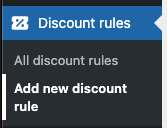
Kde vytvořit pravidlo?
WordPress Admin → Discount Rules → Add new discount rule
Základní kroky
- Základní nastavení – Název, aktivace, priorita, exkluzivita
- Typ slevy – Produktová, Bulk, Kup X získej Y…
- Aplikační mód – Jak se sleva na produktech nebo košíku projeví
- Pravidla (Rules) – Neomezené množství pravidel s filtry a slevami
- Podmínky – Kdy se sleva aktivuje (OR/AND logika)
- Vizuální nastavení – Označení, marketing na frontendu
- Publikování – Aktivace pravidla
Základní nastavení
Název pravidla
Pole: Název / Title
Interní název primárně pro orientaci v administraci.
Důležité:
- Název slouží administrátorovi pro rychlou identifikaci slevy
- Na frontendu se používá Label z vizuálního nastavení
- Jako fallback (pokud není Label) se použije tento název
Doporučení:
- Používejte popisné názvy které vám napoví co je to za slevu
- Může být zcela libovolný – „Sleva 1“ je OK pokud víte co to je
- Lepší: „Black Friday 30% – Trička“ než „Sleva 2024-11“
Aktivace pravidla
Toggle: Enable this discount rule
Zapíná/vypíná pravidlo bez nutnosti mazání.
Použití:
- ✅ Zapnuto – Pravidlo je aktivní a aplikuje se
- ❌ Vypnuto – Pravidlo je deaktivováno (dočasně vypnuto)
Priorita
Pole: Priority (uloženo do menu_order)
Určuje pořadí zpracování pravidel v rámci aplikačního módu.
Jak funguje:
- Nižší číslo = vyšší priorita = zpracuje se DŘÍVE
- Priorita
-5se zpracuje PŘED prioritou0 - Priorita
0se zpracuje PŘED prioritou10 - Můžete použít i záporná čísla
Výchozí hodnota: 0
Pořadí zpracování módů:
- Auto Price (úprava ceny produktu) – zpracuje se první
- Auto Add (automatické přidání) – zpracuje se druhý
- Manual Select (výběr zákazníka) – zpracuje se třetí
- Fee Based (sleva v košíku) – zpracuje se poslední
V rámci každého módu se pak pravidla zpracují podle priority (nižší číslo dříve).
Příklady:
Mód: Auto Price
  Priorita -5: Flash Sale 40% (zpracuje se první)
  Priorita  0: VIP sleva 25%
  Priorita 10: Obecná sleva 10% (zpracuje se poslední)

Mód: Fee Based
  Priorita 0: Košíková sleva
  Priorita 5: BOGO akce
Kdy měnit prioritu:
- Když kombinujete více pravidel na stejné produkty
- Když chcete určit, která sleva se aplikuje první
- Když používáte Exkluzivní slevu (zastavit zpracování)
Exkluzivní sleva (Stop processing)
Toggle: Stop processing lower priority discounts
Jak funguje:
- Pokud se tato sleva aplikuje, žádné další následující pravidla s VYŠŠÍ prioritou (vyšším číslem) se nezpracují
- Funguje napříč všemi módy (nejen v rámci jednoho módu)
Použití:
Pravidlo 1 (priorita 0, Exclusive: ANO):  Black Friday 30%
Pravidlo 2 (priorita 5):                  VIP sleva 15%
Pravidlo 3 (priorita 10):                 Obecná sleva 10%

Výsledek:
- Pokud je Black Friday aktivní → aplikuje se JEN 30% sleva (ostatní se přeskočí)
- Pokud Black Friday není aktivní → aplikuje se VIP nebo Obecná
Kdy použít:
- „Nejlepší nabídka“ akce, které nelze kombinovat
- Flash sales které mají mít prioritu před ostatními slevami
- Když chcete zabránit kombinaci slev
Tip: Kombinujte s nízkou prioritou (např. 0 nebo záporné) pro nejvyšší důležitost.
Výběr typu slevy
Select: Rule Type
Vyberte typ slevy podle vašeho use case.
Přehled typů
| Typ | Použití |
|---|---|
| Produktové slevy | Sleva na konkrétní produkty |
| Košíkové slevy | Sleva na celý košík |
| Množstevní slevy (Bulk) | Progresivní slevy podle množství |
| Balíčkové slevy (Bundle) | Sleva za přesné množství |
| Kup X získej X | BOGO stejný produkt |
| Kup X získej Y | BOGO různé produkty |
| Dárek zdarma | Výběr dárku ze seznamu |
Více o specifických nastavení jednotlivých typů slev naleznete v konkrétních částech:
Produktové slevy
Množstevní slevy (Bulk)
Balíčkové slevy (Bundle)
Kup X získej X (BOGO – Buy One Get One)
Kup X získej Y (Cross-sell BOGO)
Slevy v košíku (cart)
Dárek zdarma (Free Gift)
Aplikační mód
Multi-select: Application modes
Určuje jak se sleva zobrazí a aplikuje zákazníkovi.
Aktuální stav: Pro většinu typů slev je dostupný pouze jeden mód, ale systém podporuje výběr více módů najednou.
Možnosti
| Aplikační mód | Aplikace | Pro slevy |
| Auto Price | Sleva přímo na ceně produktu | Product, Bulk, Bundle |
| Fee Based | Sleva jako samostatná položka v košíku | Cart, Buy X Get X, Buy X Get Y |
| Manual Select | Zákazník si v košíku vybírá dárek ze seznamu | Free Gift |
| Auto Add 🔜 | Automatické přidání do košíku (ve vývoji) |
Selection position (pokud je vybrán Manual Select):
- Určuje kde se zobrazí výběr dárku na stránce košíku
Více o aplikačních módech:
Pravidla (Rules)
Sekce: Rules
Můžete přidat neomezené množství pravidel v rámci jednoho discount rule CPT. Pravidla mezi sebou fungují v logice OR.

Struktura Rules
Každé Rule obsahuje:
- Filtry – NA CO se sleva vztahuje (jaké produkty)
- Sleva – Nastavení slevy (hodnota, typ, rozsahy…)
- a případné další nastavení dle typu slevy a aplikace
Jak funguje OR logika mezi Rules?
Příklad:
Rule #1:
  Filtry: Kategorie → Trička
  Sleva: 20%

OR

Rule #2:
  Filtry: Kategorie → Košile
  Sleva: 15%

= Sleva 20% na trička NEBO 15% na košile (v rámci jedné akce)
Sleva se aplikuje na všechny validní rules.
Použití:
- Různé slevy pro různé kategorie v jedné akci
- Různé rozsahy pro různé produkty
- Flexibilní nastavení složitých akcí
Přidání Rule
- Klikněte „Add rule“
- Nastavte Filtry (viz níže)
- Nastavte Slevu (viz níže)
- Opakujte pro další Rules
Filtry v Rule
Sekce: Filters v rámci Rule
Určuje NA CO se toto konkrétní pravidlo vztahuje nebo CO SPOUŠTÍ aplikaci slevy – dle typu slevy.
mód počítání
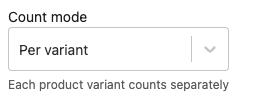
Toto nastavení určuje jak se jednotlivé nastavení filtrů počítá do skupin pro aplikaci slevy. Máte na výběr z možností (dle typu slevy):
- Per variant – sleva se bude počítat pro každý produkt nebo každou variantu produktu samostatně
- Per parent product – sleva se bude počítat pro každý produkt nebo parent product (více variant stejného produktu se sčítají)
- All matchin products – sleva se počítá pro všechny produkty produkty splňující filtry dohromady
Příklad pro akci 3+1 pro oblečení:
| Obsah košíku | Per variant | Per parent product | All matchin products |
|---|---|---|---|
| 2* tričko červené 3* tričko modré 5* ponožky 1* kalhoty 2* mikina | 2* tričko červené – NE 3* tričko modré – NE 5* ponožky – ANO 1* kalhoty – NE 2* mikina – NE | 5* tričko (obě) – ANO 5* ponožky – ANO 1* kalhoty – NE 2* mikina – NE | tričko + ponožky + kalhoty + mikina 13* oblečení – ANO (3*) |
Struktura Filtrů
Filtry jsou organizovány do skupin:
- Mezi skupinami platí logika OR
- V rámci skupiny platí logika AND
UI:
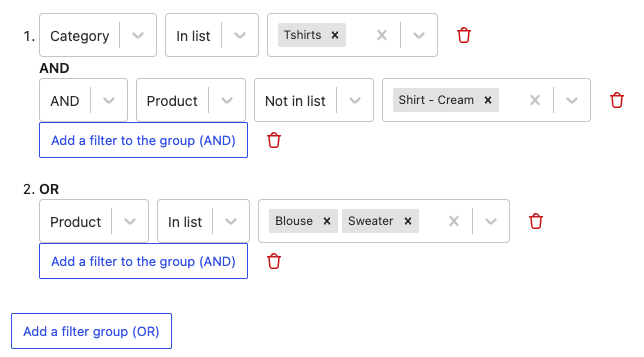
Filter Group 1:
  Filter: Kategorie → Trička
  AND
  Filter: Produkty → Vyloučit → Produkt XYZ

OR

Filter Group 2:
  Filter: Produkty → Produkt ABC
Výsledek: (Trička BEZ produktu XYZ) NEBO (konkrétní produkt ABC)
Typy filtrů
- Produkty – Konkrétní produkty (zahrnuje automaticky varianty)
- Kategorie – Celé kategorie (zahrnuje podkategorie a varianty)
Pravidla:
- Zahrnout (in list) – Sleva platí PRO vybrané položky
- Vyloučit (not in list) – Sleva platí pro VŠECHNY KROMĚ vybraných
Sleva v Rule
Sekce: Discount v rámci Rule
Nastavení slevy závisí na typu pravidla.
Pro Product a Cart
UI zobrazí:
- Select: Typ slevy (percentage, fixed, fixed_item_price, fixed_cart, percentage_cart)
- Input: Hodnota slevy
Příklad:
Typ slevy: Procentuální
Hodnota: 20
= 20% sleva
Pro Bulk, Bundle, Buy_X_Get_X, Buy_X_Get_Y, Free_Gift
UI zobrazí: Ranges
Ranges obsahuje:
- Min/Max množství
- Get Quantity (kolik kusů zákazník dostane)
- Typ slevy a hodnota
- Násobky (pro Bundle, BOGO)
Dokumentace: Viz konkrétní slevy
Zaokrouhlování cen v Rule
Select: Price rounding / Zaokrouhlování cen

Možnost zaokrouhlovat konečnou slevovou cenu po aplikaci procentuální slevy.
Pole se zobrazuje pouze u pravidel s procentuální slevou:
- Pro pravidla typu
productnebocart→ když je nastaven discount_typepercentagenebopercentage_cart - Pro ostatní typy pravidel (bulk, bundle, BOGO) → když existuje alespoň jeden range s discount_type
percentage
Dostupné režimy zaokrouhlování
| Režim | Popis | Příklad |
|---|---|---|
| WooCommerce default | Žádné zaokrouhlování | 657.32 → 657.32 |
| Whole numbers (200) | Zaokrouhlí na celá čísla | 80.50 → 81.00 |
| Always .99 (199.99) | Nejbližší celé číslo – 0.01 | 80.00 → 79.99 80.50 → 80.99 |
| Always .90 (199.90) | Nejbližší celé číslo – 0.10 | 80.00 → 79.90 80.50 → 80.90 |
| Always ending with 9 (199) | Nejbližší cena končící na 9 | 84 → 79 85 → 89 |
Jak funguje podle aplikačního módu
Auto Price mode (Product, Bulk, Bundle):
- Zaokrouhlí se výsledná cena produktu po aplikaci slevy
- Příklad: 1000 Kč → 20% sleva → 800 Kč → zaokrouhleno na 799 Kč (.99)
Fee Based mode (Cart, BOGO):
- Zaokrouhlí se částka slevy (ne konečná cena košíku)
- Příklad: 730 Kč košík → 10% sleva (73 Kč) → zaokrouhleno na 69 Kč (ending 9) → výsledek 661 Kč
Důležité poznámky
Podmínky
Sekce: Conditions
Definujte podmínky, za kterých se výše uvedené pravidlo má použít. Jednotlivé skupiny jsou v zájmovém propojení OR a jednotlivé podmínky ve skupině jsou v propojení AND.
Určuje KDY se sleva aktivuje.
Struktura Podmínek
Podmínky jsou organizovány do skupin:
- Mezi skupinami platí logika OR
- V rámci skupiny platí logika AND
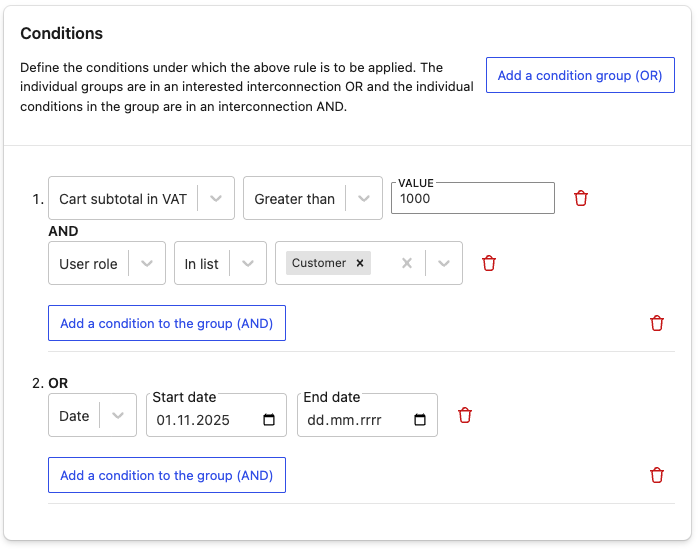
Condition Group 1:
  Podmínka: Mezisoučet košíku > 1000
  AND
  Podmínka: Uživatelská role → Customer

OR

Condition Group 2:
  Podmínka: Datum od → 2025-11-01
Výsledek: (Košík > 1000 A zároveň registrovaný zákazník) NEBO (od 1.11.2025)
Typy podmínek
- Mezisoučet košíku včetně DPH (cart_subtotal)
- Mezisoučet košíku bez DPH (cart_subtotal_ex_vat)
- Mezisoučet po slevě včetně DPH (cart_subtotal_discount)
- Mezisoučet po slevě bez DPH (cart_subtotal_discount_ex_vat)
- Celková cena košíku (cart_total)
- Váha košíku (cart_weight)
- Počet položek v košíku (cart_items_count)
- Datum (date) – od/do
- Konkrétní uživatelé (user) – podle ID
- Uživatelská role (user_role) – včetně „Host“
Operátory: =, !=, >, >=, <, <=
Vizuální nastavení
Sekce: Visual
Vlastní popis (Label)
Pole: Label
Název slevy zobrazený zákazníkům v košíku a objednávce.
Důležité:
- Toto je hlavní text pro frontend
- Pokud není vyplněn, použije se název pravidla jako fallback
Publikování
Před publikováním – Checklist
✅ 1. Základní nastavení
- Název pravidla zadán
- Pravidlo je aktivní (toggle Enable)
- Priorita nastavena (výchozí 0 je OK)
- Exkluzivita podle potřeby
✅ 2. Typ slevy
- Typ pravidla vybrán
- Aplikační mód nastaven
✅ 3. Pravidla (Rules)
- Alespoň jedno Rule přidáno
- Filtry nastaveny (nebo ponechány prázdné pro vše)
- Sleva/Ranges nastaveny
✅ 4. Podmínky (pokud potřeba)
- Podmínky nastaveny
- Všechny hodnoty vyplněny
- OR/AND logika správná
✅ 5. Vizuální (doporučeno)
- Label vyplněn pro lepší zobrazení na FE
Publikování
- Klikněte na Publikovat v pravém panelu
- Pravidlo je nyní aktivní
- Vyprázdněte cache (pokud používáte caching plugin)